1С-Битрикс
Настройки в МоемСкладе
Подключение магазина
- Перейдите в раздел Онлайн-торговля → Интернет-магазины.
- Нажмите на кнопку Подключить и выберите 1С-Битрикс в выпадающем списке. Откроется страница настроек подключения и обмена.
- Заполните поля:
- Наименование магазина — произвольное название вашего магазина, которое отображается в списке интернет-магазинов.
- Адрес магазина — URL вашего интернет-магазина в формате https://myshop.ru/bitrix/admin/1c_exchange.php , где myshop.ru — адрес вашего магазина.
- Логин и **Пароль **— данные пользователя магазина, который имеет права на выгрузку заказов и импорт остатков (например, администратор).
- Нажмите на кнопку Проверить соединение.
- Введите название каталога, с которым нужно синхронизироваться.
- Нажмите на кнопку Сохранить вверху.
Загрузка заказов в МойСклад
- Поставьте флажок в блоке **Заказы **— когда в магазине 1С-Битрикс появится новый заказ, в МоемСкладе автоматически будет создан Заказ покупателя. Укажите интервал для загрузки.
- Укажите Организацию и Отдел, которым будут принадлежать новые заказы.
- При необходимости заполните поля:
- копировать номера заказов из магазина (иначе будет использована собственная нумерация МоегоСклада);
- префикс, который будет добавляться к номеру заказа;
- резервирование товаров (чтобы автоматически ставить в резерв на складе товары из заказа);
- склад, который будет подставляться в заказ покупателя;
- загружать или нет модификации товаров;
- тип синхронизации с интернет-магазином (можно передавать только статус заказа или статус, позиции и дополнительные поля либо вообще не передавать данные об изменениях в заказе);
- часовой пояс в случае, если магазин работает не по московскому времени.
В результате обмена в МойСклад загружаются данные о заказе:
- Контрагент
- Товары — отображаются название, цена продажи и группа
- Количество товаров
- Комплекты — загружаются в виде списка компонентов, входящих в комплект
- Сумма заказа
- Общий статус заказа
Если из 1С-Битрикс загружается новый товар, которого нет в МоемСкладе, он создается в справочнике товаров в отдельной группе. Модификации не создаются. Название группы соответствует названию интернет-магазина: Товары интернет-магазинов — bitrix.ru
Не выгружаются:
- Статус отгрузки
- Статус отмены
- Валюта из заказа
Выгрузка остатков из МоегоСклада
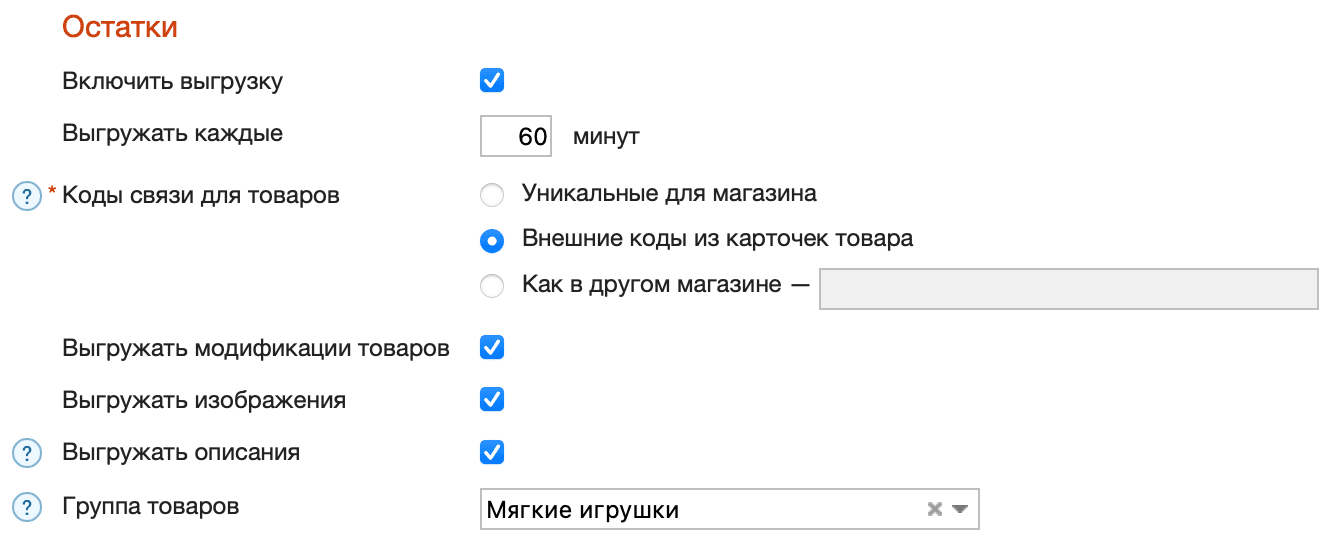
-
В блоке Остатке укажите, какие коды связи использовать для связи товаров в МоемСкладе и интернет-магазине:
- Уникальные для магазина — формируются уникальные коды связи товара для каждого интернет-магазина;
- Внешние коды из карточек товара — соответствуют внешним кодам из карточки товара (блок Общие данные);
- Как в другом магазине — используются коды для связи товаров как в другом подключенном интернет-магазине.
Переходить с одного типа связи на другой не рекомендуется. При изменении типа связи товары в интернет-магазине дублируются. Товары со старыми кодами связи необходимо удалить вручную.
Если вы ранее пользовались синхронизацией интернет-магазина, по умолчанию устанавливается связь по внешнему коду. Рекомендуем сохранить этот тип связи, так как при изменении типа связи товары в интернет-магазине дублируются.
-
Если вы хотите Выгружать модификации и Изображения, поставьте флажки в соответствующих строках.
-
При необходимости укажите Группу товаров для выгрузки — чтобы выгружать товары только из указанной группы.
-
Выберите тип Цен.
-
Укажите Склад, с которого будут выгружаться остатки — можно добавить несколько складов, тогда в Битрикс будет выгружена информация по каждому складу.
В результате обмена из МоегоСклада передаются данные о товаре:
- Наименование
- Артикул
- Описание
- Группа товара
- Изображения товара
- Цена товара
- Модификации (с названиями, ценами и остатками)
Не выгружаются:
- Услуги
- Тип товара (весовой, серийный, алкогольный)
Посмотреть результаты синхронизации и возможные ошибки вы можете в блоке История обмена.
Настройки в 1С-Битрикс
- Авторизуйтесь в 1С-Битрикс.
- Перейдите в раздел Магазин → Настройки → Интеграция с 1С.
- На вкладках Каталог и Заказы в поле Разрешить загрузку группам пользователей выберите пользователя, от имени которого будет выполняться обмен данными.
- При необходимости укажите другие нужные настройки.
Работа с товарами и заказами в 1С-Битрикс
Чтобы просмотреть остатки и модификации товаров, выгруженных из МоегоСклада:
-
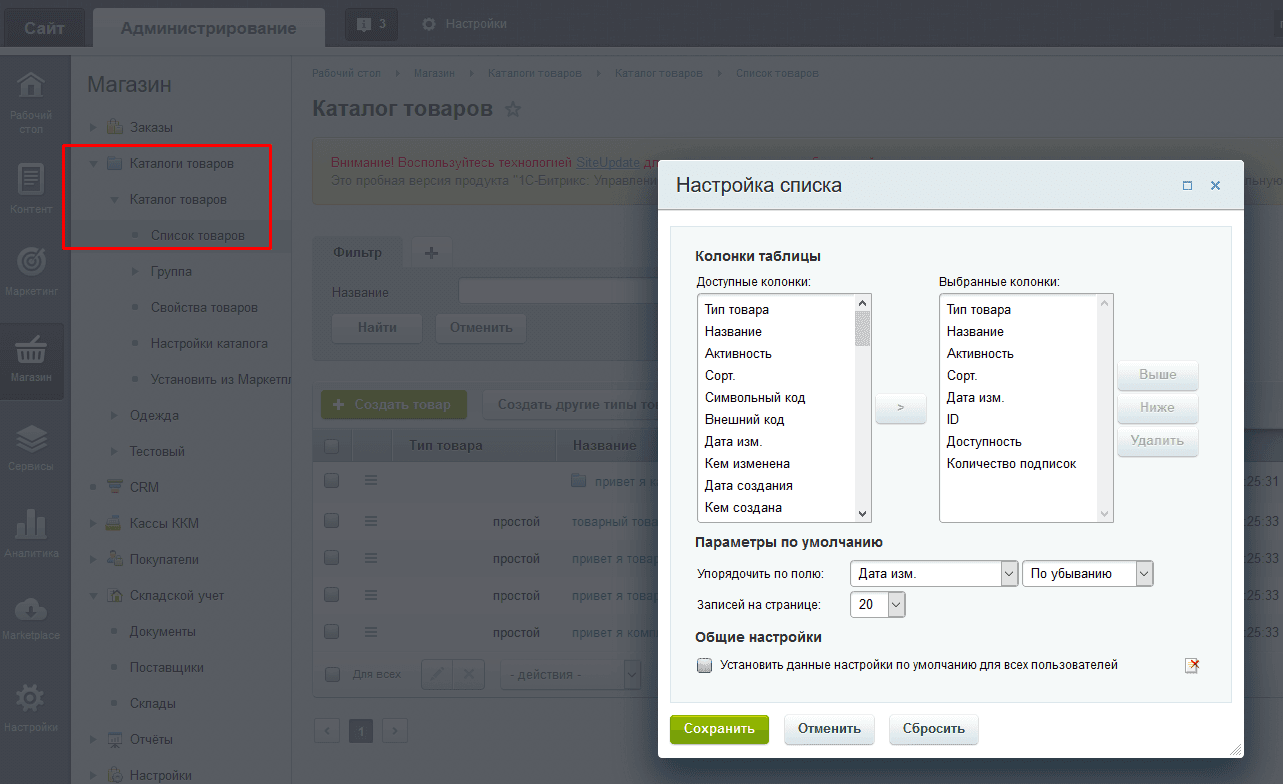
В интерфейсе 1С-Битрикс перейдите в Магазин → Каталог товаров → Список товаров.
-
Нажмите на шестеренку справа от Добавить раздел.
-
Добавьте колонки Цена продажи и Доступное количество.
-
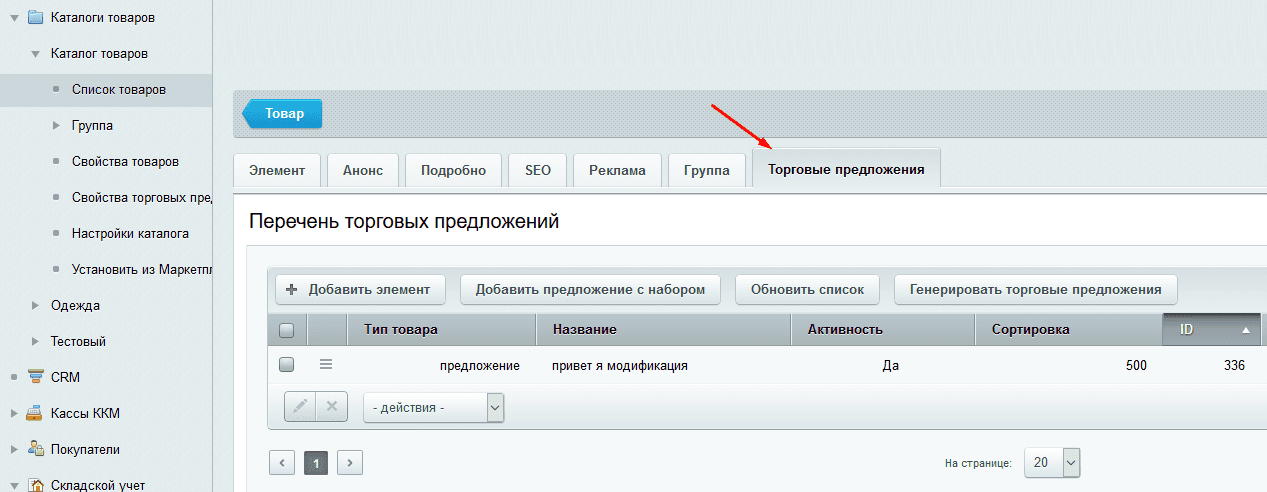
Нажмите на товар с модификацией и перейдите во вкладку Торговые предложения.
-
Нажмите на шестеренку справа.
-
Добавьте колонки Доступное количество, Цена продажи и Характеристики, чтобы видеть остатки, цену продажи и модификации товара.
Чтобы посмотреть, какие склады были задействованы, перейдите в Магазин → Складской учет → Склады.
Чтобы работать с заказами:
-
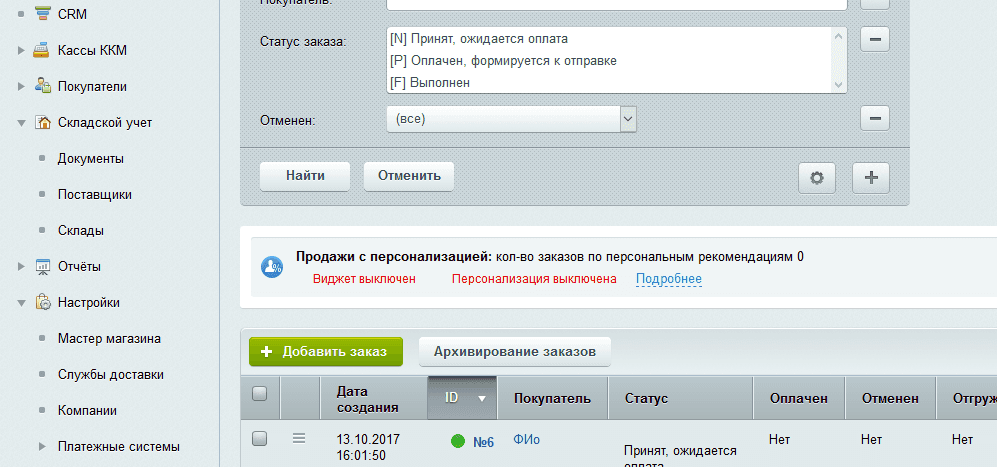
Перейдите в Магазин → Заказы.
-
Нажмите кнопку + Добавить заказ.
-
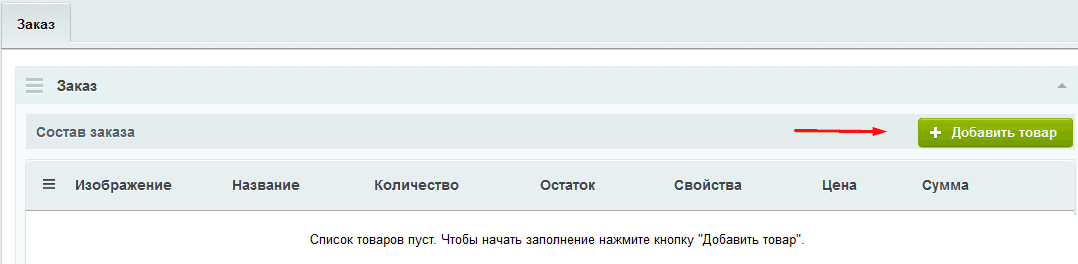
Нажмите кнопку + Добавить товар.
-
Выберите нужный товар, нажмите Выбрать.
-
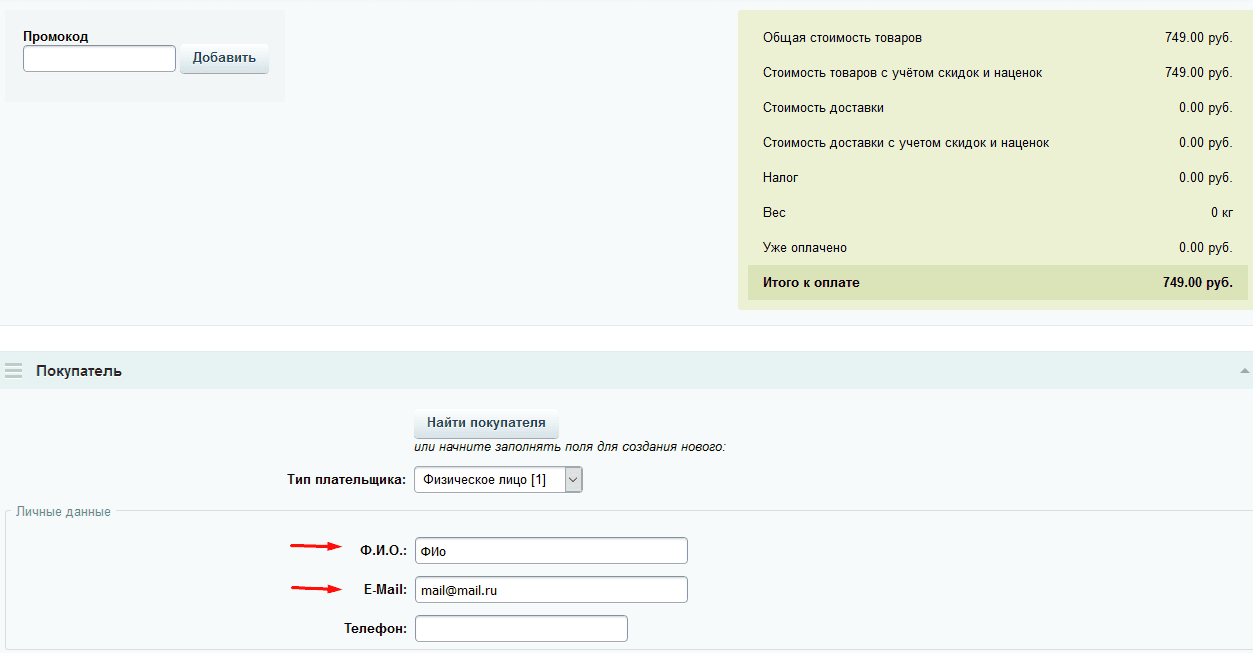
Заполните информацию о покупателе (обязательные поля: ФИО и E-mail).
-
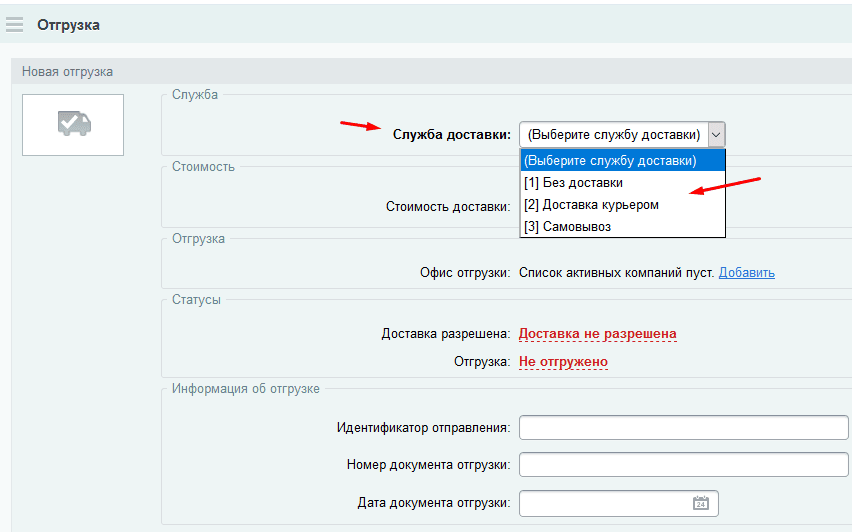
Нажмите на (Выберите службу доставки) и выберите из списка нужный способ доставки.
-
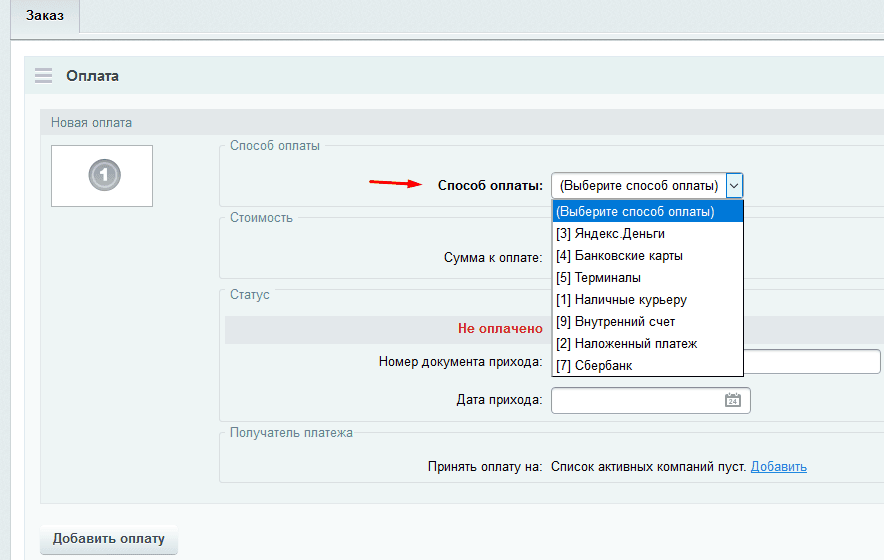
Нажмите на (Выберите способ оплаты) и выберите из списка нужный способ оплаты.
-
Нажмите кнопку Сохранить.
-
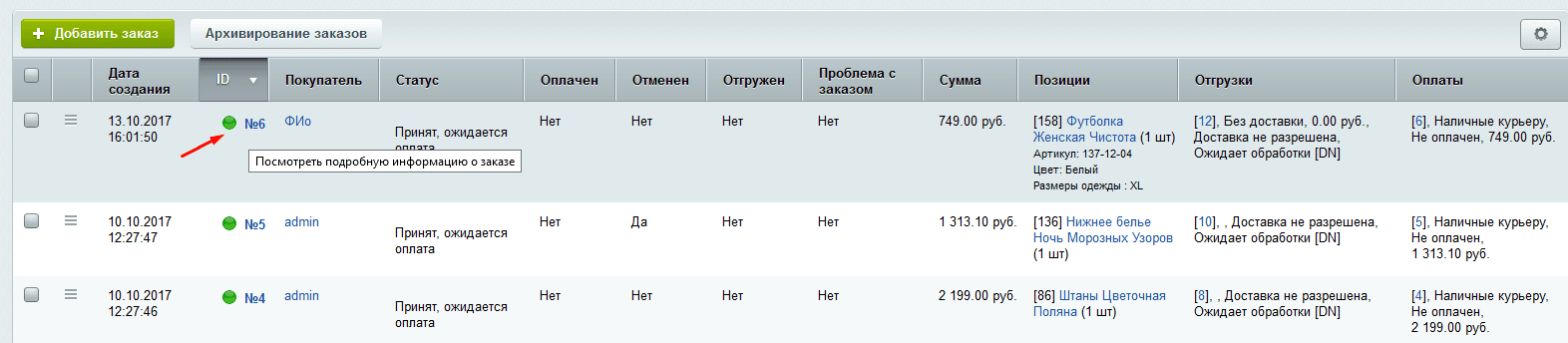
Нажмите на № ID созданного заказа, чтобы перейти в него для оплаты и выгрузки в МойСклад.
-
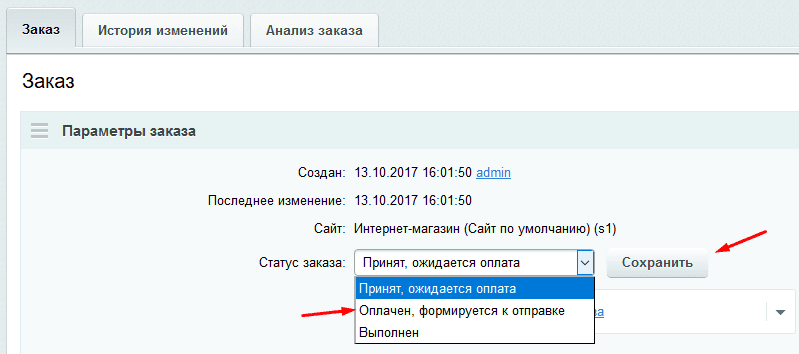
В статусе заказа выберите Оплачен, формируется к отправке. Нажмите кнопку Сохранить.
-
В настройках коннектора 1С-Битрикс нажмите Загрузить сейчас, чтобы немедленно загрузить заказ в МойСклад.
-
Чтобы убедиться, что загрузка заказа прошла успешно, перейдите в МоемСкладе в настройки 1С-Битрикс (Меню пользователя → Настройки → Обмен данными → Онлайн-торговля → ваш магазин) и проверьте статус заказа в разделе История обмена в нижней части окна настроек.

-
Если заказ загрузился успешно, перейдите в МоемСкладе на экран Продажи → Заказы покупателей и выберите заказ с номером из предыдущего шага.
Настройка инфоблоков в 1С-Битрикс
Если в настройке синхронизации в МоемСкладе вы не указываете внешний код инфоблока, то в Битрикс будет создан новый с кодом bd72d8f9-55bc-11d9-848a-00112f43529a по умолчанию.
Инфоблок можно настроить на работу с торговыми предложениями. Для них в Битрикс будет создан инфоблок пакета предложений с кодом bd72d8f9-55bc-11d9-848a-00112f43529a#
Инфоблоки необходимы для того, чтобы выгружать товары в заранее созданный каталог с товарами (например, в каталог Одежда), а не просто в общий каталог, присутствующий по умолчанию. Для настройки инфоблоков:
-
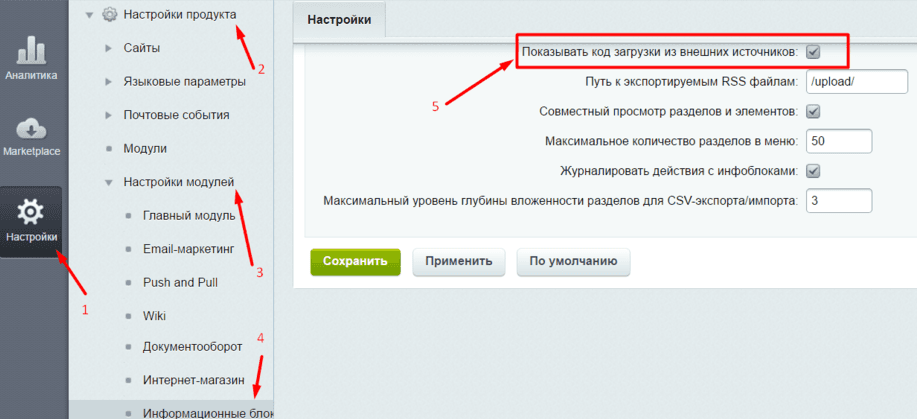
В интерфейсе 1С-Битрикс перейдите в Настройки → Настройки продукта → Настройки модулей → Информационные блоки.
-
В открывшейся вкладке установите флажок Показывать код загрузки из внешних источников.
-
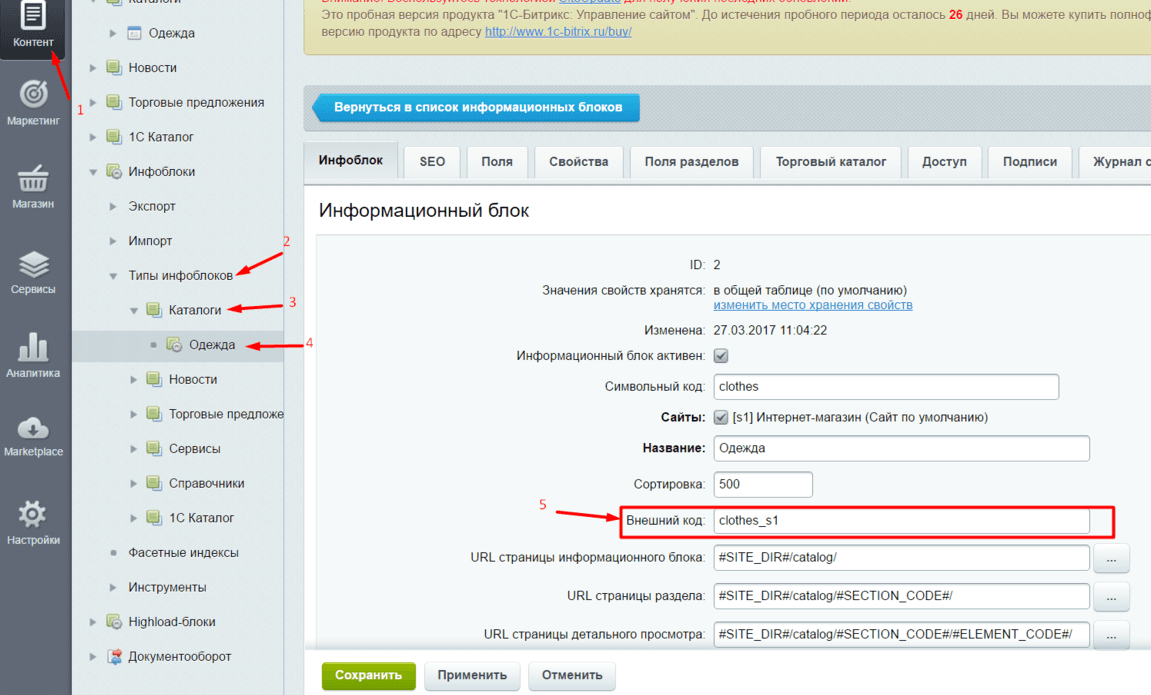
Перейдите в Контент → Типы инфоблоков → Каталоги.
-
Выберите нужный инфоблок.
-
В открывшихся настройках найдите поле Внешний код.
-
Скопируйте из него значение в одноименное поле в настройках 1С-Битрикс в МоемСкладе.
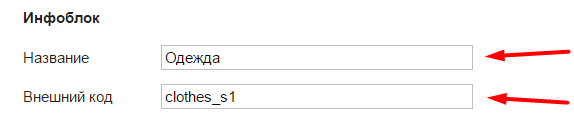
Если выгружаете модификации и хотите, чтобы в Битриксе предложения тоже попадали в существующий инфоблок, нужно изменить внешний код инфоблока пакета предложений на такой же, как основного каталога, только с # на конце. Например, созданный в Битриксе инфоблок каталога имеет внешний код clothes_s1, а значит инфоблок пакета предложений должен быть под кодом clothes_s1# чтобы в него попадали предложения из МоегоСклада.